
PAPAYA 電腦教室 |原來「大師級的簡報」是這樣煉成的!達人用10分鐘教你如何做
這段教學影片詳細演示了如何將冗長的 Word 文件轉化為一份專業、簡潔的 PowerPoint 簡報,核心在於「專注」的本質,強調應拿走所有令人「分心」的元素。作者建議不要直接複製貼上文字,而是透過 Word 的「大綱模式」將重點篩選並結構化,利用「階層 1」作為投影片標題、「階層 2」作為項目清單,從而高效地將內容「從大綱插入投影片」。在設計環節,影片提倡揚棄老舊範本,採用簡單的單色或漸層背景,並使用穩重的黑體,確保文字與背景對比清楚;同時,專業簡報應當「簡潔有力」,清單內容應簡明扼要,並可嘗試「分欄式」的設計。針對圖片與圖表,影片提供了如放大圖片增加沉浸感、利用簡易圖形製作如極簡風格的圓形圖等技巧;最後,作者建議在動畫上應儘量避免傳統轉場和文字效果,僅使用最簡單的**「淡出」效果即可。
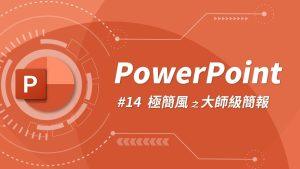
這集簡報教學影片的重點摘要如下:
1. 內容簡化與結構化: 好的簡報設計應去除所有令人分心的元素,只篩選出重要的數字和事實,描述性內容則建議用口述的方式來表達。將 Word 文件轉換為簡報時,可以利用「檢視」標籤下的「大綱模式」,將內容設定為「階層 1」(投影片大標題)或「階層 2」(投影片項目清單),以便結構性地分段並快速轉移內容到 PowerPoint,。
2. 專業設計與文字原則: 商業簡報的背景設計應揚棄已被濫用的設計範本,大膽採用簡單的單色或漸層背景。文字方面,建議使用簡單穩重的黑體,避免使用裝飾較多的明體,同時必須確保文字和背景的顏色對比清楚,且不要在投影片上套用太多的色彩。真正專業的簡報給出的訊息,往往就是這麼的簡潔有力。
3. 清單排版與照片呈現: 設計清單時,內容必須簡明扼要,並避免項目數目過多導致版面擁擠。簡報設計趨勢已漸漸淘汰清單前的項目符號,可試著使用「分欄式」的設計。對於照片,如果呈現人物或風景,應將照片放大到整個版面以增加沉浸感;如果是商品圖,可以進行去背處理後在旁加上說明。調整圖片大小時,應避免使用滑鼠拖曳造成影像比例的扭曲。
4. 圖表設計與動畫應用: 設計圖表最重要的是要選對圖表的類型(例如:直條圖比較數值、圓形圖呈現百分比、折線圖觀察趨勢)。如果只是要表達簡單的概念和數據,直接使用簡易的圖形來製作極簡風格的圖表也是不錯的選擇,。至於動畫,在商業簡報中,應儘量避免使用傳統的轉場動畫和文字動畫,因為這些效果可能顯得廉價或過於花俏。如果必須加上轉場動畫,一般建議使用最簡單的「淡出」效果即可。
練習檔(載點 1): https://tinyurl.com/w3z7rhe
練習檔(載點 2): https://share.weiyun.com/5GIMQj4
圖示下載網站:www.flaticon.com
去背工具 https://www.remove.bg/zh
軟體版本:Office 365 https://tinyurl.com/yyhsunt5
影片剪輯:Camtasia Studio https://www.techsmith.com/camtasia/
影片中用到的圖片素材: https://tinyurl.com/y4v49osy; https://unsplash.com/photos/UfseYCHvIH0;https://iconscout.com/icon/read-1659477