

別再誤按!iPhone相機控制功能解析3分鐘全攻略
記者孟圓琦/編譯
自 Apple 於 iPhone 16 系列推出「相機控制」功能以來,這項非傳統定義的按鍵設計已普及至包含 iPhone 17 與 iPhone Air 在內的多款機型(iPhone 16e 除外)。儘管部分用戶初期僅將其視為實體快門,但透過系統深度自訂,該按鍵可大幅提升攝影效率與日常便利性。
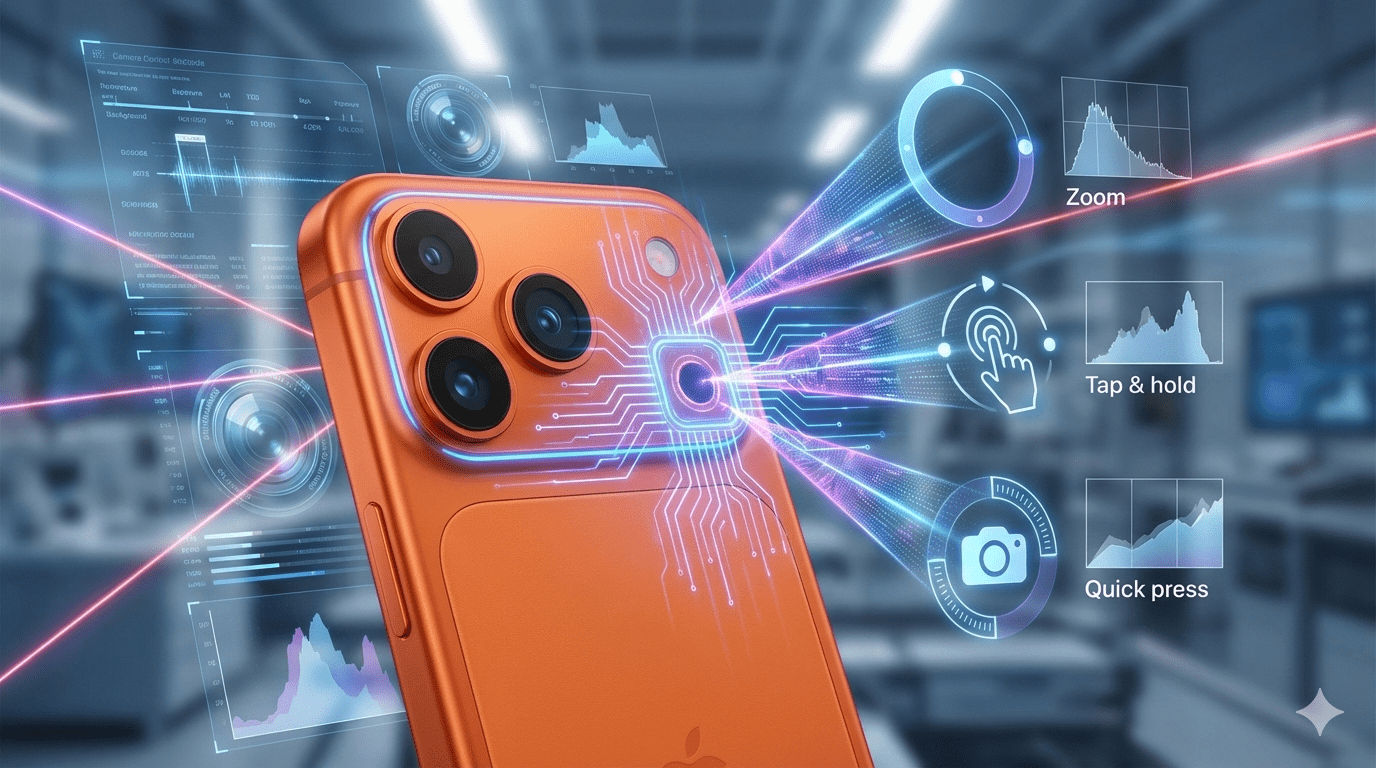
自訂啟動工具:整合 Instagram 與放大鏡功能
用戶可透過「設定」中的「相機」選單,重新定義相機控制按鍵的啟動標的。除了原生相機外,亦可設定一鍵開啟 Instagram 等第三方 App 進入拍攝模式。此外,針對有閱讀細節需求的用戶,將其設定為啟動「放大鏡」 App,可實現快速縮放文字、拍攝並轉錄文字,甚至在暗處自動開啟手電筒等進階操作。
延伸閱讀:
蘋果iOS 27傳聞陸續曝光!重回穩定性與效能巔峰 摺疊iPhone專屬功能現身
iPhone 18沒花樣了?機身尺寸不變、測試勃根地紅等3款質感新色
視覺智能與 AI 互動:智慧識別萬物
相機控制按鍵亦是 Apple 進入 AI 領域的重要入口。透過與 ChatGPT 等 AI 模型合作的「視覺智能」(Visual Intelligence)功能,用戶只需在任何畫面長按此按鍵,即可對眼前的物體進行拍攝與識別,獲取相關資訊。雖然目前的精準度仍有優化空間,但已展現出影像識別與資訊檢索的整合潛力。
拍攝動態控制:從曝光調整到快速錄影
在開啟原生相機 App 後,該按鍵支援多層次的互動操作:
-
動態變焦與鏡頭切換:
透過輕按並滑動,用戶可流暢調整變焦倍率,或在三顆鏡頭(包含自拍鏡頭)間切換。
-
曝光補償:
用戶可利用橫向滑動調整曝光值(±),精準控制畫面亮度,為影像增添戲劇感。
-
即時動態捕捉:
在拍照模式下,長按按鍵即可直接切換為錄影模式,放開即停止,確保捕捉瞬息萬變的時刻。
自訂與偏好設定建議
為了避免誤觸或簡化操作界面,用戶可於系統設定中關閉不常用的功能(如景深/光圈調整)。值得注意的是,若用戶需要拍攝「連拍快照」,目前仍建議透過「音量增加鍵」進行操作,而非透過相機控制按鍵。
隨著 Apple 持續更新 iOS 系統,相機控制按鍵的功能預期將更趨完善,成為專業攝影與智慧生活之間的關鍵橋樑。
資料來源:techradar