

告別系統卡頓!盤點10 大常見 Windows 使用壞習慣
記者孟圓琦/編譯
許多使用者在面對電腦運作遲緩、頻繁卡頓甚至當機時,往往第一時間歸咎於硬體老化或零組件故障,進而萌生花大錢升級配備的念頭。然而,電腦效能下降未必是硬體壽命將至,更常見的原因其實源於日常不當的操作習慣。
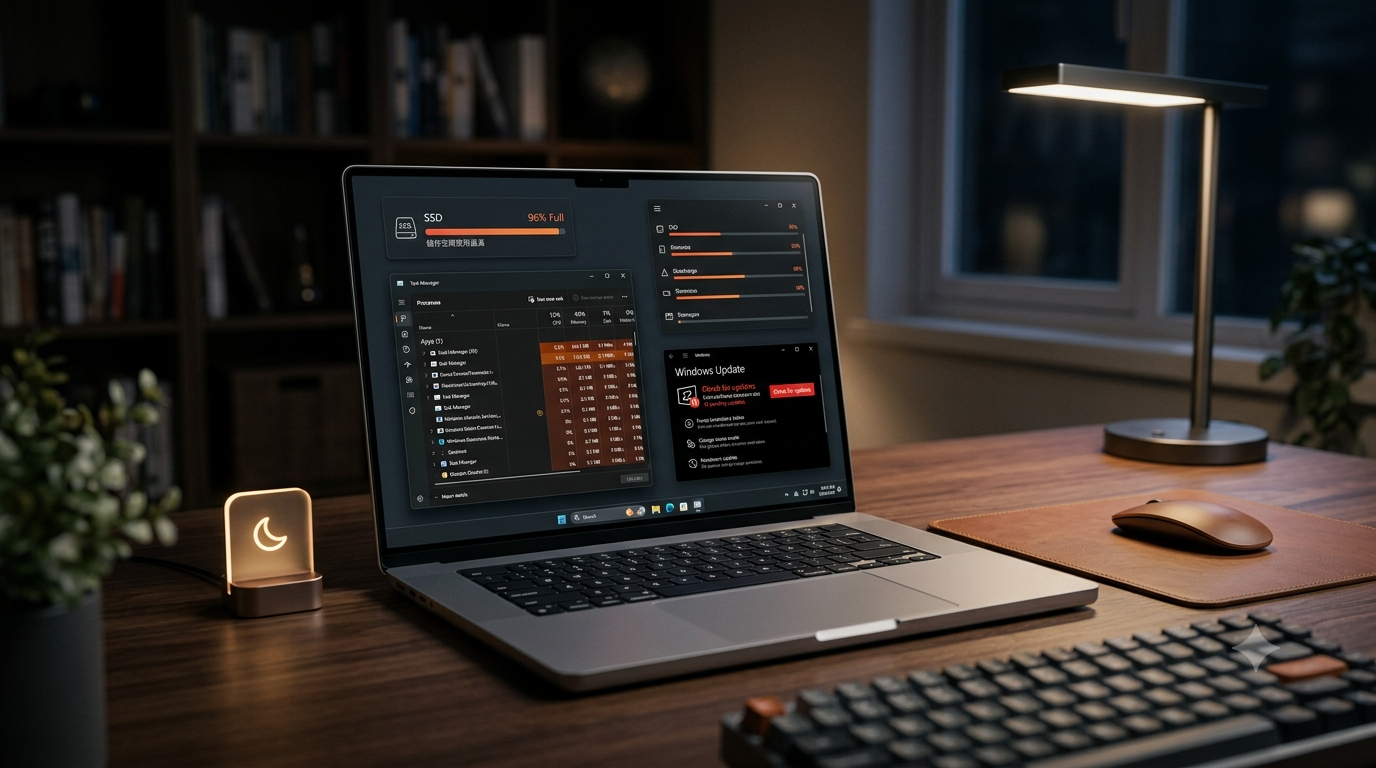
業界專家特別整理出 10 個容易被忽視的 Windows 使用習慣,並提出相應的改善建議,協助使用者恢復系統應有的順暢度。
-
儲存空間使用過滿
硬碟或固態硬碟(SSD)若缺乏足夠空間,將無法有效建立暫存檔與管理虛擬記憶體。專家建議,系統應至少保持 10% 至 25% 的剩餘空間。使用者可透過「新增或移除程式」卸載不常用的軟體,或善用 Windows 內建的「儲存空間感知」(Storage Sense)與「磁碟清理」功能,自動清空無用檔案。
-
背景執行過多應用程式
過多背景程序會大量佔用系統記憶體(RAM)。當記憶體使用率接近 100% 時,電腦便會出現明顯卡頓。使用者可按「Ctrl + Shift + Esc」開啟工作管理員,強制結束高耗資源的程序,並在「啟動應用程式」分頁中停用非必要的開機自啟項目,以加速開機流程並釋放記憶體。
-
盲目安裝「效能加速」軟體
市面上許多宣稱能「一鍵加速」或「優化系統」的第三方軟體,實際上往往與 Windows 內建工具功能重疊。部分不合規的軟體甚至可能夾帶惡意程式、私自刪除重要檔案,或過度修改系統登錄檔,反而對電腦造成實質傷害。
-
拖延系統與軟體更新
雖然更新通知時常打擾工作,但作業系統與軟體更新能修正已知漏洞、修復程式錯誤(Bug)並提升效能。使用者可透過「Windows Update」設定「使用時間」,避免在工作期間因自動更新重啟而受到干擾。
-
長期以「睡眠模式」替代關機
睡眠模式雖然便於快速恢復工作,但無法完整釋放系統資源,亦無法完成需重啟才能套用的系統更新。專家建議,每日結束工作後應實施關機,或在執行高負載任務後重新啟動,以清空 RAM 並重置系統狀態。
-
保持所有系統附加功能開啟
部分內建功能會在背景持續消耗效能。例如微軟的 Copilot AI 助手,若使用者無使用需求,Pro、Enterprise 或 Education 版本的使用者可透過「群組原則編輯器」(Group Policy Editor)予以停用;此外,OneDrive 的背景雲端同步功能亦可視情況設為暫停,以減輕系統負擔。
「AI履歷健檢」看見自己優勢:https://campaign.1111.com.tw/resume-review/
更多科技工作請上科技專區:https://techplus.1111.com.tw/
-
忽視資安防護觀念
惡意軟體與病毒是導致電腦效能劇降的主要元兇之一。除了依賴 Windows Defender 等基礎防護工具外,使用者應養成良好的資安習慣,包含使用強密碼、開啟雙重驗證,以及警惕釣魚郵件與陌生連結。
-
電源模式選擇「最佳電源效率」
在「電源與電池」設定中,若將電源模式設為「最佳電源效率」,系統會限制 CPU 執行速度以節省電力。對於桌上型電腦或連接電源的筆記型電腦,建議切換至「最佳效能」或「平衡」模式,以獲得更佳的運算處理速度。
-
追求視覺特效忽視效能
Windows 系統豐富的視窗動畫與透明視覺效果會消耗部分顯示資源。使用者可於搜尋列輸入「調整 Windows 的外觀及效能」,將設定調整為「調整為最佳效能」,藉由適度犧牲視覺特效來換取更順暢的操作體驗。
-
遊戲時未開啟「遊戲模式」
針對玩家族群,Windows 內建的「遊戲模式」能在執行遊戲時自動抑制背景程序(如驅動程式安裝與更新通知),將系統資源集中優先供給遊戲。開啟此功能有助於穩定遊戲幀率(FPS)並減少卡頓現象。
延伸閱讀:
蘋果執行長庫克發表卸任前震撼彈: Siri AI 未來恐採付費模式
防窺螢幕成本高昂:三星 Galaxy Z Fold 8 暫緩導入成明智之舉
手機過熱別急著冰冰箱!這 9 招免關機迅速降溫秘訣一次看
資料來源:bgr

搭載雙鏡頭的隨身電影機,時尚新色自然融入日常穿搭與旅行場景-390x220.jpg "高質感珠光白美型降臨!DJI Osmo Pocket 4P 即日起各大通路正式預購 3")