

iPhone 天氣 app竟還是「賞月神器」?果粉必學4大神功能一次看
記者孟圓琦/編譯
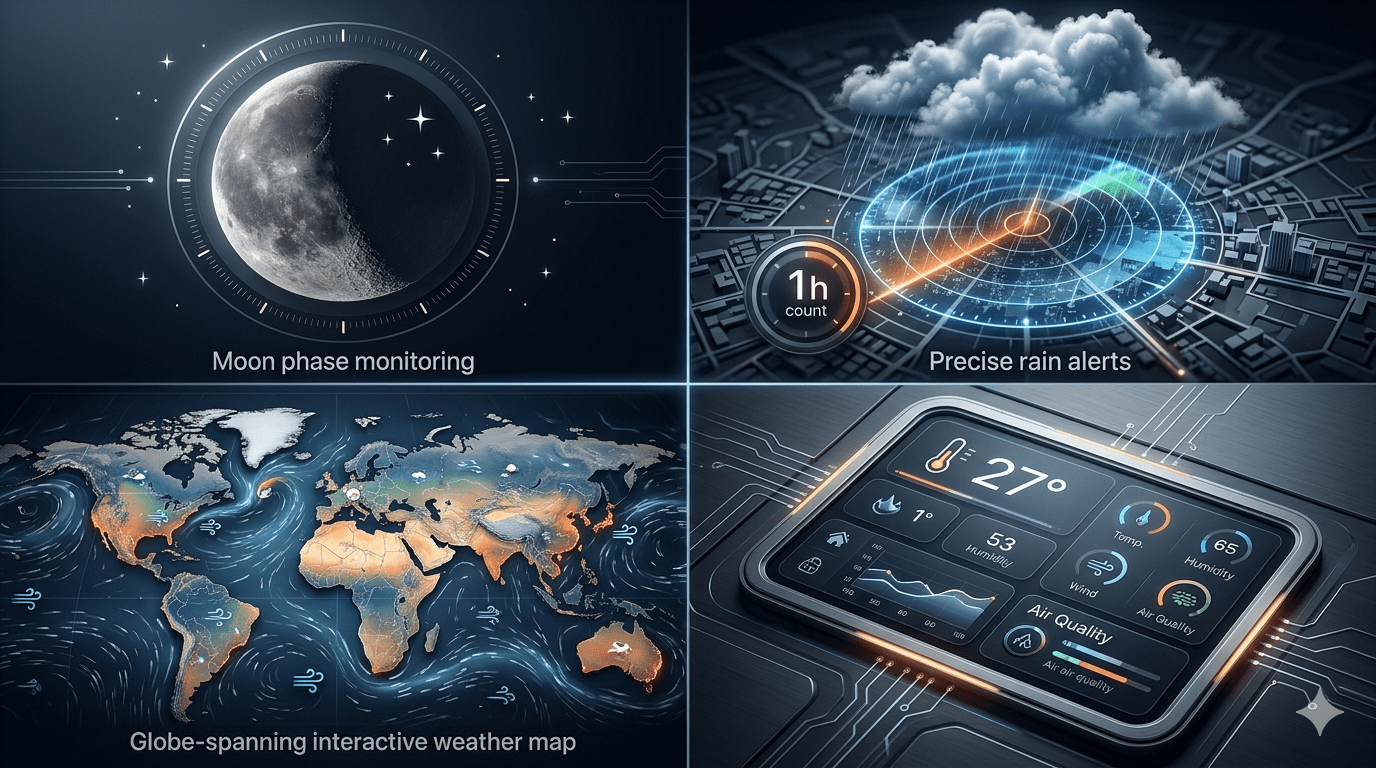
在眾多智慧型手機內建的應用程式中,蘋果(Apple)官方的「天氣」App,毫無疑問是使用者日常操作頻率最高的軟體之一。無論是規劃週末出遊、調整日常穿搭,還是確認戶外行程,氣溫與降雨預報皆扮演了關鍵角色。然而,多數民眾往往僅將其視為檢視即時溫度的工具,忽略了其背後龐大的氣象資料庫。事實上,該程式內含空氣品質、風速、紫外線指數、濕度及能見度等超過十項以上的專業數據。這4大「隱藏版」核心功能,將協助使用者全面發揮該程式的實用價值。
精準監測月相變化 助攻觀星與戶外活動
針對熱衷於夜間攝影、觀星、垂釣或海上航行的專業愛好者而言,掌握月相資訊至關重要。過去使用者往往需要透過瀏覽器或第三方軟體查詢,如今利用蘋果內建的天氣 App 即可一指掌握。使用者只需在天氣主畫面下滑至底部並點選月亮圖示,即可查閱當日的月相名稱、太陽照射率、月球與地球的即時距離,以及當天的月出與月沒時間,甚至能精準得知距離下一次滿月的天數。此外,系統亦內建月相行事曆,支援檢視前後月份的歷史與未來數據,讓戶外行程規劃更具效率。
「AI履歷健檢」看見自己優勢:https://campaign.1111.com.tw/resume-review/
更多科技工作請上科技專區:https://techplus.1111.com.tw/
桌面與鎖定畫面小工具 關鍵資訊一目了然
為提升操作便利性,使用者無需繁瑣地解鎖手機或開啟程式,即可透過 iOS 的「鎖定畫面」與「主畫面」小工具(Widgets)即時獲取氣象動態。
鎖定畫面設定步驟:
- 於鎖定畫面長按空白處,點選「自訂」
- 點擊「加入小工具」並選擇「天氣」
- 依個人需求挑選氣溫、天氣狀況、紫外線指數、日出與日落、月相、降水、風向或空氣品質(最多可放置 3 至 4 個欄位)
- 點選面板外區域,並按下右上角的「完成」即可
若手機支援「永遠顯示」(Always-On Display)功能,上述資訊將持續顯示於螢幕上。若欲於「主畫面」釘選小工具,僅需長按主畫面、點選「編輯」並選擇「加入小工具」即可。相較於鎖定畫面,主畫面提供了更為詳盡的預報組合,包含每小時預報、多日詳細預報等選項。
區域限定「未來一小時降雨警示」 提前防範突發豪雨
面對瞬息萬變的天候,蘋果天氣 App 內建了「未來一小時降雨強度」通知功能。開啟後,系統將依據預測結果發送即時警示,提示降雨預期開始的時間、雨勢強度(分為毛毛雨、中雨、大雨或豪雨)以及持續時間。
開啟步驟:
- 進入天氣 App 主頁面,點擊右下角的「列表」圖示。
- 點選右上角的「更多」(三個點)按鈕,進入「通知」。
- 依系統提示按下「繼續」以利授權相關權限。
- 點擊當前位置,並將「未來一小時降雨強度」功能切換為開啟狀態。
需特別注意的是,截至 2026 年 5 月,此項即時降雨通知功能僅於美國、英國、澳洲、日本及愛爾蘭等部分國家與地區開通。在支援的地區中,程式亦會提供「預計雨勢將在 3 分鐘後停止,並於 11 分鐘後再次降雨」等極為精細的逐分鐘預報。
全球互動式氣象地圖 視覺化追蹤四大指標
對於習慣透過圖表解讀資訊的使用者,天氣 App 主頁面左下角內建了「互動式全球地圖」功能。該地圖支援視覺化追蹤四大核心氣象指標:降水、溫度、空氣品質與風向。
使用者可點擊右上角的「圖層」圖示自由切換數據。以溫度地圖為例,系統透過清晰的顏色級距進行標示,例如華氏負 40 度顯示為紫色、華氏 30 度為藍色、華氏 90 度為紅橘色,而華氏 130 度則呈現深紅色。在降水與風向地圖中,底部更貼心提供預報時間軸,使用者可手動拖曳或點選播放,直觀地掌握氣流與雨帶的未來走向。
延伸閱讀:
蘋果全新 AI 驅動無障礙功能:眼球控制輪椅與全自動字幕
迎接 2026 世足熱潮!蘋果 Sports App 4.0 服務版圖擴展至全球逾 170 個國家與地區
資料來源:bgr